
AP+DN7をインストールしてみましょう
※OSS:オープンソースソフトウェア(Open Source Software)の略。ソースコードが一般に公開されたソフトウェア のことで、自由に利用することができます。
※GitHub:世界中の人々が自分の作品 (プログラムコードやデザインデータなど)を保存・公開できるようにしたウェブサービスです。
Web画面上で[Ctrl]+[F]を押して、出てくる検索Boxに"zip"と入力します。
すると、サイトの中程にある、APDN7_installer.zipの場所に飛びますので、そのリンクをクリックしてダウンロードし、Zip解凍して下さい。※ APDN7_installer.zip:ここまでのやり方が難しかった人は、このリンクでのダウンロードできます
(以下の説明は、Win10の画面のものです)
Zip解凍:
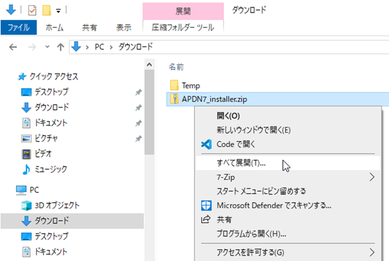
ダウンロードした際は[ダウンロード]フォルダにZipファイルがあります。そのファイルで[右クリック]し、[すべて展開]を押します。
※インストールが完了したら、このZipファイルと展開したフォルダは消して大丈夫です。残しておいても、次回以降も使用できます。
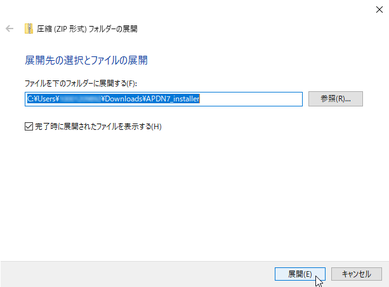
左のダイアログが出てきます。展開先はそのままで大丈夫です。[展開]を押します。

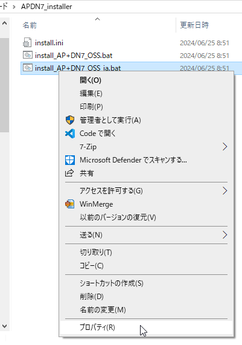
展開されたフォルダの中に[install_AP+DN7_OSS_ja.bat]というファイルがありますので、ダブルクリックします。
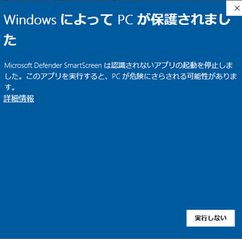
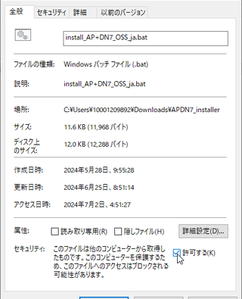
この画面が出た方は、一度[実行しない]を押して、install_AP+DN7_OSS_jp.batで[右クリック]→[プロパティ]で[セキュリティ][☑許可する]にチェックを入れてから再度ダブルクリックしてください
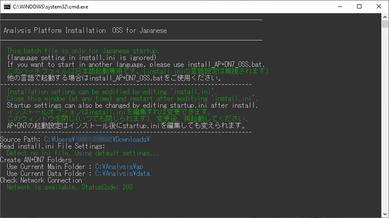
画面が立ち上がりインストールが行われます。CPU速度やネットワークに依存しますが、5~30分ほどかかります。ダブルクリック後、ほっといておいてかまいません。
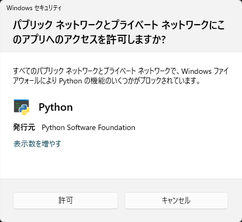
[表示数を増やす]をクリック。
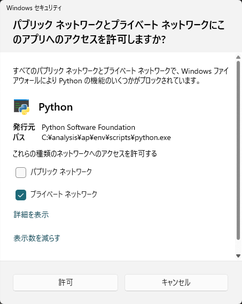
しばらくしてネットワークへのアクセス設定を聞かれることがあります。
【Windows11の場合】
プライベート・ドメイン(ない方もいます)ネットワークにはチェックし、パブリックネットワークのみチェックを外して、[許可](Allow)ボタンを押してください。
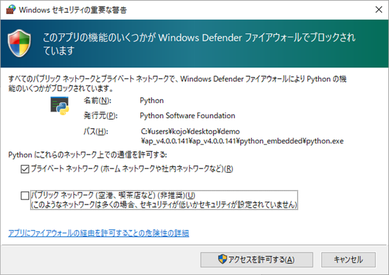
【Windows10の場合】
プライベート・ドメイン(ない方もいます)ネットワークにはチェックし、パブリックネットワークのみチェックを外して、[アクセスを許可する](Allow Access)ボタンを押してください。

最後に利用規約の画面が出てきますので、[同意する]を押すと、AP+DN7が立ち上がります。
なお、左の画面のように左下(電源ボタンの上)に黄色い帯が表示されている場合、空き容量が20%を切っている警告になります。さらに、空き容量が10%を切ると、ここが赤色の帯になりAP+DN7は動作を停止します(新規データを読み込まなくなります)ので、適宜空き容量を増やしてください。
以上でインストールは終了です。
普段の起動は、
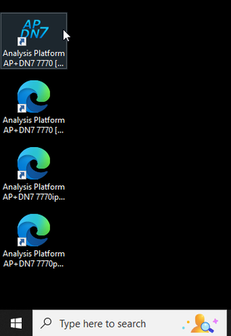
デスクトップにAP+DN7のアイコンができていると思います。
こちらをダブルクリックします。
ついでに、終了方法

今日もう使わない、というときは終わらせましょう。
(動かしっぱなしでも問題ないですが…)
画面左サイドにあるサイドバーの下の方に電源ボタン[ပに│が重なった記号]があります。
これを押します。
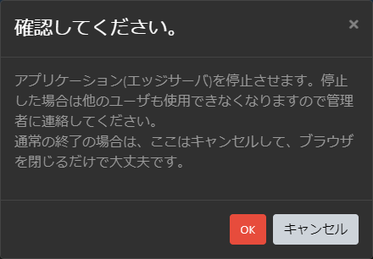
こちらは、個人で使う限りは、あまり気にせず[OK]を押していただいてかまいません。
普通はコマンドプロンプトのアイコン(下記参照)が自動的に消えます。
ブラウザのタブは手動で閉じてください。


なお、Windowsの画面一番下にあるタスクバーに左の様な黒いアイコン(左の絵の左端)が残っている際は、クリックしましょう。
黒い画面が立ち上がります。こちらの右上にある[x]を押して閉じましょう。
([x]が押せないときは、タスクバーのアイコンで[右クリック]→[(すべての)ウィンドウを閉じる])
なお、この画面のことをコマンドプロンプト画面と呼びます。AP+DN7の本体は、ここで実行されています。