
一発でデータを把握
FPP全数プロットでは、数値をさくっと可視化することができました。カテゴリ値をラベルプロットに出して、分類しながらデータを眺めることもできました。が、ちょっと手間がかかります。そこで一発で結果が見られる手があります。
データの関係をさっとみる

先程FPPで作った設定をコピーします。
画面のタイトル横にある[設定コピー]アイコンをクリックします。
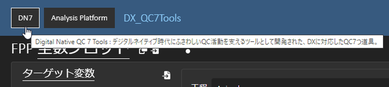
右上にある[DN7]ボタンにカーソルを合わせて右クリック。
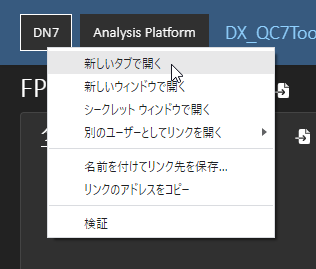
[新しいタブで開く]を押すと、新しいページが開きます。
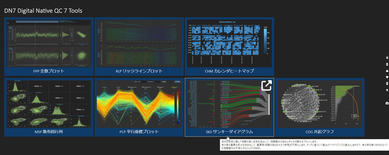
[SkDサンキーダイアグラム]をクリックします。

SkD画面の[設定ペースト]のアイコンをクリックします。
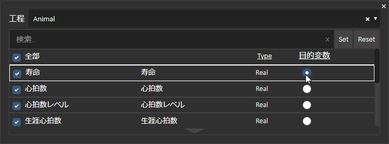
プロットの項目は、一番上の[□全部]をクリックして全ての項目に☑を入れます。
[目的変数]のところは、寿命に⦿チェックを入れましょう。
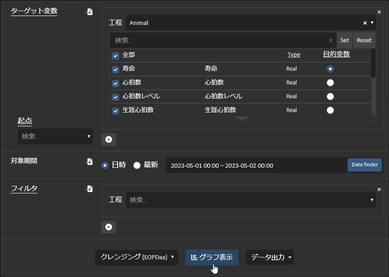
ここまで入力が終わったら、[グラフ表示]をクリックします。

この図は、目的変数に選んだ「寿命」を予測しようとしたときにどの項目を使うといいか、ということを示しています。
図の右側、グローブみたいな形をしている部分では、重要さが線の太さであらわされています。”妊娠期間レベル”という項目が一番太くなっていますね。他にも、"体重"と"体重レベル"では"体重レベル"の方が太くなっているのが確認できます。
なお、この図の左側には、予測する際の重要さが棒グラフとして表示されています。(ここに書かれている数字は標準偏回帰係数と呼ばれるものですが、複数の変数がそれぞれ結果にどのような影響を与えているかを表した数値です。これは忘れてしまっても構いませんが、太いのが大事、もしくはこの棒グラフの値が大きいものが大事というのは覚えておきましょう。)
この事例では、数値が大きい順番に、”妊娠期間レベル”・”妊娠期間”・"体重レベル"が寿命の予測により重要であることが分かります。
”妊娠期間レベル”・”妊娠期間”・"体重レベル"等を使うと、寿命が予測できるかもしれません。ここら辺に興味ある方は重回帰分析やLASSOといった手法を調べてみましょう。この事例では、寿命が目的変数で、その他の変数が説明変数になります。
※説明変数:ある現象や値を説明する変数のこと。何かの原因となっているかもしれない変数です。
※目的変数:説明変数(原因とか)を受けて発生する結果を表す変数のことです。
次のセクション 関係をみるへ