
データを見てみます
ちょっと設定を変えます
とりあえず何か表示が出ていると思います。上のほうに行って、少し設定を変えてみます。
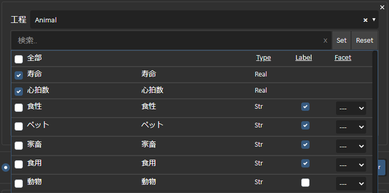
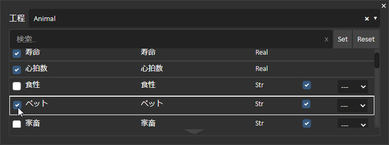
こんな感じで項目を選びます。
一番左は、実際にプロットを作成する項目です。
ここでは、寿命と心拍数を選びましょう。
"☑全部"を一度チェックして、その後チェックを外すとすべてのチェックが外れます。その後、寿命と心拍数の2つをチェックしましょう。
検索Box("検索..."と表示されているところ)に、寿命の場合、「寿命」か「juim」(一部で可)と打ち込むと、その項目だけ表示することができます。右端の×を押すとすべての項目が表示されます。
またこの表は一番下にある▼を押すと縦に広がり表示される項目が増えますので、選択時に便利です。
[Label]のところで☑している項目は、後でラベルというところに表示されます。ここでは、食性・ペット・家畜・食用の4つを選びます。

[時系列]の項目をクリックして[その他]を選びます。
※このデータは生物の特徴のデータなので、日時に関係ないデータです。日時を含まないデータは、基本[時系列]ではなく[その他]表示を使います。
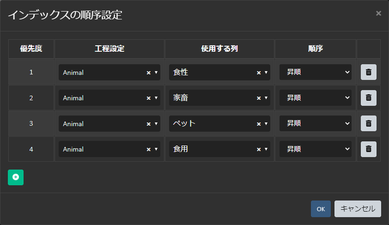
緑色の[⊕ 追加]ボタンを押して、インデックスの順序設定を増やしながら、左のように設定してください。
上から、食性→家畜→ペット→食用、の順です。
全ての列の入力が終わったら[OK]を押します。
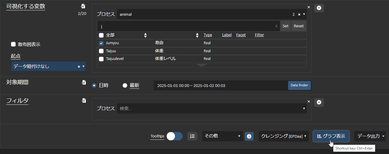
ここまで入力が終わったら、[グラフ表示]をクリックします。
データの中身を見てみる
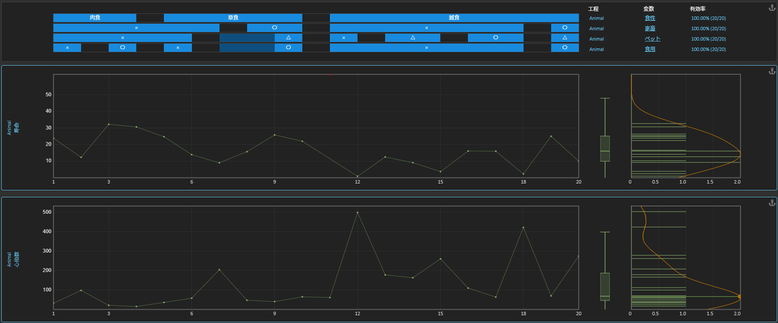
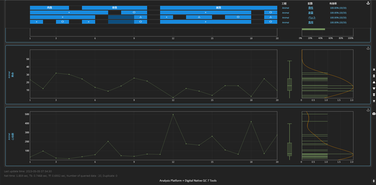
データの概要です。ちなみに、目盛11(x=11)の寿命が赤いものが人です。雑食→x家畜→xペット→x食用、なので、まあ、そうですね。赤い点にカーソルを合わせると表示されますが、外れ値:80.1(年)となっています。人間の寿命は生物的には異常に長そうです。食生活とか医療の影響があるんでしょうか…。
ちなみに、一番左、肉食→x家畜→xペット→x食用はライオンです。ちょとしたクイズですね…。
ラベルというのは上の方に表示されている水色の短冊状のものです。データのカテゴリ値がどうなっているか見ることができて便利です。データに紐づいた値のことを属性値といったりもします。
※データ属性:データが持っている特徴や性質のこと。例えば、学校で友達の性別・趣味などをリストにまとめるとき、年齢・趣味がそれぞれデータの属性になります。それぞれの属性には、実際の値(女性・サッカー等)が入ります。
少し気を付けていただきたいのは、2つ同じデータが続いた時に、その間に値が表示されるところです。「×-×」の並びではxと表示されますが、「x-〇」や[x-△]などの並びの場合は値が表示されません。慣れたらすっと読めるようになりますが、見方に慣れるまでちょっとかかるかもしれません。
1個1個の値を確認したい場合は、そのカテゴリ値をプロットしましょう。
上の設定に戻って、ペットに☑します。
[グラフ表示]を押すと、ペットが追加されてプロットされます。
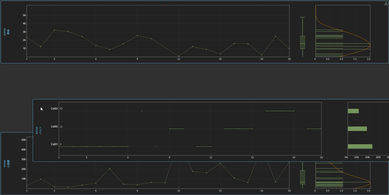
一番下にペットがプロットされたと思います。
これだとちょい見づらいので、位置を変えます。
ペットのカード(グラフがプロットされている枠で囲まれた黒い部分)にカーソルを合わせ、上にドラッグアンドドロップします。
※ドラッグアンドドロップ:画面上で動かしたいものなどがある時に、動かしたいものをクリックしたまま(ボタンを押し下げたまま)移動させ(ドラッグする、といいます)、移動先まで来てから離す(ドロップ、といいます)。
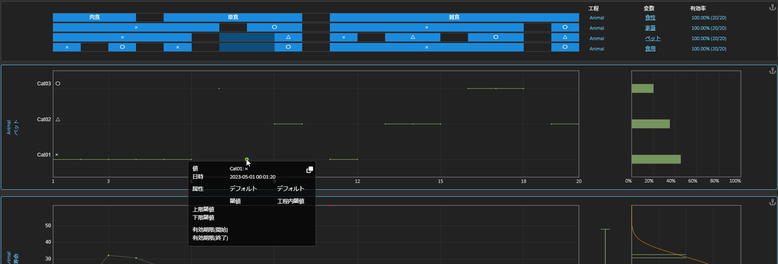
こうしてみると、草食動物のところで表示されていなかった項目(x=7~8)が「〇×」だったことが分かります。x=7~10を考えると「〇×△△」だったので、その間の表示が「--△」となっていたということですね。
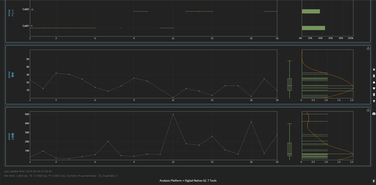
なおこのままの状態で下の方にスクロールするとラベルが見えなくなります。下の方でもラベルと比較したい場合は、ラベルプロットのカードの右端にある⚓アンカーマーク(アンカーはイカリ錨のこと)を押すと、右の図のように常にラベルが表示されるようになります。
答え合わせ
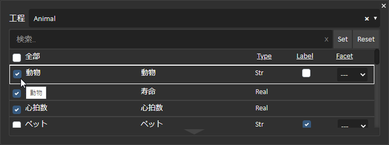
上の設定に戻って、動物に☑します。
[グラフ表示]を押して、カードを並べ替えると、答え合わせできます。
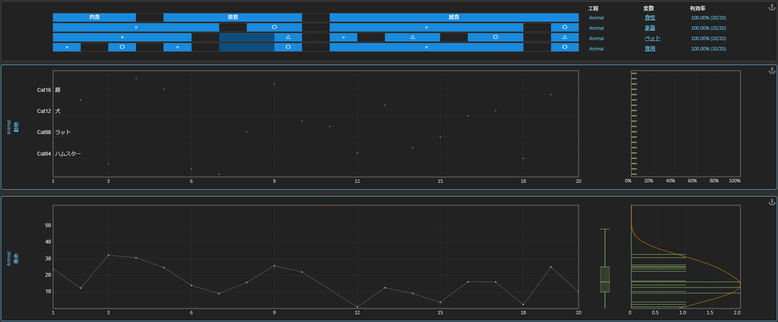
動物のプロットで、各打点にマウスカーソルを合わせると、何の動物だか答えが分かりますね。
こんな感じでデータを見ていくと色々なことが分かります。
が、ちょっといろいろ手間がかかりそうです。
ここまででいったんFPP全数プロットを切り上げて、一発で結果が見られる分析をしてみましょう。
次のセクション 設定を残そうへ