
分析した内容を保存しよう
設定を保存していつでも見れるようにする 友達との共有も
さて、いろいろ分析していったときにいちいちどんな設定をしたか覚えておくのは大変です。あと友達と同じデータを見ながら話がしたいこともあると思います。その場合、分析設定を保存することで、いつでも再プロットしたり、同じAP+DN7につないでいる友達に共有することができます。
ということで保存してみます。

先程のFPPの画面のタイトルのところを見てみてください。
なにやら、「●(白丸)」がポツンとありますね。これは、内容に変化がありましたという意味です。後で解説します。
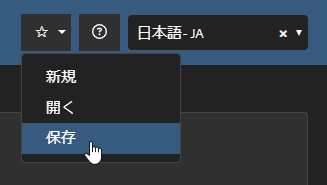
今度は右上にいって、ブックマーク[☆]を押して[保存]をクリックします。
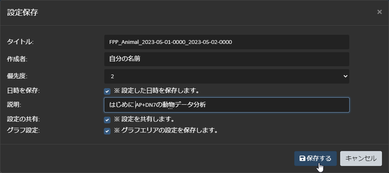
分析設定の情報を入力します。
入力内容は自分の内容にしてみましょう。
[保存する]を押して、確認ポップアップで[OK]を押します。
これで保存できました。

画面のタイトルのところを見ると、ファイル名が表示されました。
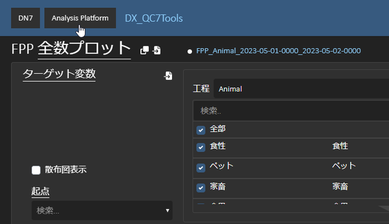
ちなみに、ですがここで設定を変えてみます。
項目の[☑全部]をクリックしてみましょう。
「●(白丸)」が付きましたね。このマークは設定が変更されていることを示します。なので、このマークがある場合は必要に応じて別名での保存を考えましょう。
読み出してみよう
では、保存されたデータを読み出してみます。変わったことが分かりやすいように一度画面を変えたいと思います。画面左上にある[Analysis Platform]を押しましょう(前の図参照)。
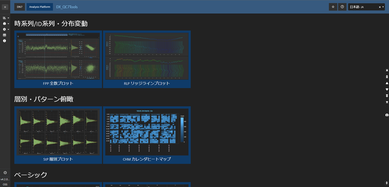
さて、フロントページに来たので、ブックマーク[☆]を押しましょう。
ブックマークがポップアップされます。先ほど保存した設定がありますね。緑の開く[FPP]ボタンをクリックしましょう

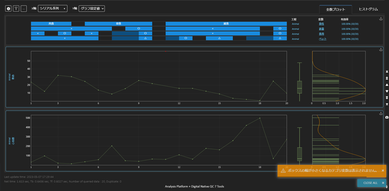
設定が読み込まれて、自動的にプロットまで行われましたね。
画面が自動的に描画されるのを分かりやすくするために一度Analysis Platformフロントページいきましたが、実際はどの画面でもブックマークありますので、それぞれの画面から読み出していただければいいかと思います。
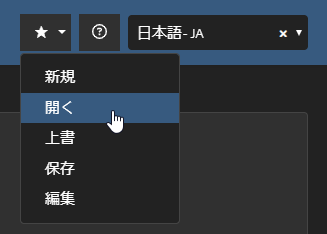
それぞれの画面からも同様に、[☆]→[開く]を選ぶことができます。
次のセクション 一発で捉えるへ