データを読んでみる
「ファイルから登録」で読み込んだデータを見てみます。
データフォルダやデータファイルを準備します
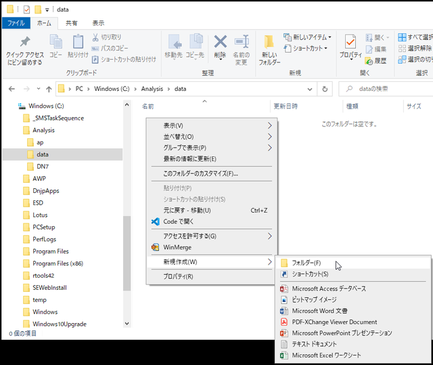
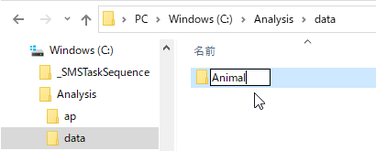
ダウンロードするファイルを入れるフォルダを作りましょう。エクスプローラで分析データのフォルダを作る先のフォルダを右クリックし、[新規作成]→[フォルダ]をクリックします。フォルダが作成されますので、名前をAnimalとしましょう。
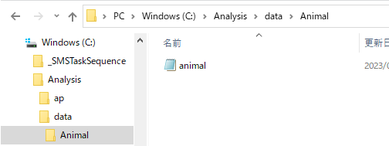
作成したフォルダの中にダウンロードしたtsvファイルを入れます。
[ダウンロード]フォルダで、animal.tsvのファイルにカーソルを合わせ、[右クリック]→[コピー]を押します。
そのあとこちらのフォルダに移動してきて、[右クリック]→[貼り付け]を押します。
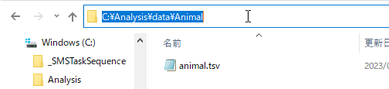
フォルダパスの右の空白をクリックすると、左の図のようにフォルダのパス名が一括選択できるようになります。
これを[Ctrl]+[C]でコピーしておきましょう。[右クリック]→[コピー]でもコピーできます。
※[Ctrl]+[C]:キーボードの[Ctrl]を押しながら[C]キーを押します。Windowsでよく使うショートカットなので覚えておきましょう。
※パス名:パス名とは、コンピュータ上のファイルやフォルダの場所を示す文字列のことです。パス名は、ドライブ名から始まって、フォルダ名、最後にファイル名が含まれます。例えば、C:\Analysis\data\Animal\Animal.txt というパス名は、Cドライブの Analysisフォルダの中の data フォルダの中のAnimalフォルダにあるAnimal.txtというファイルを指します。ドライブ名は最初にあって":"がついています。
データソースを設定:どのデータフォルダを使うかを決めます
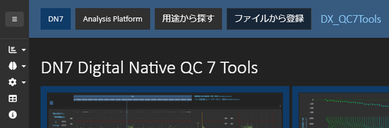
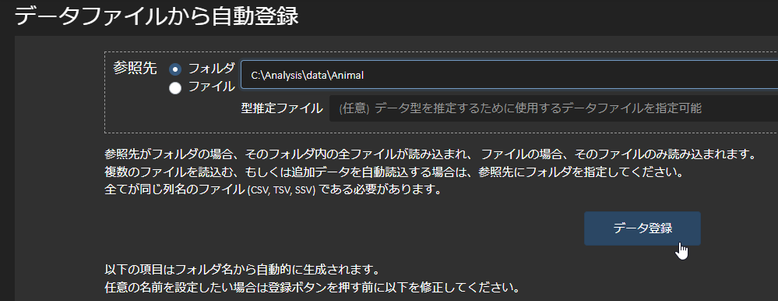
[ファイルから登録]を押して、
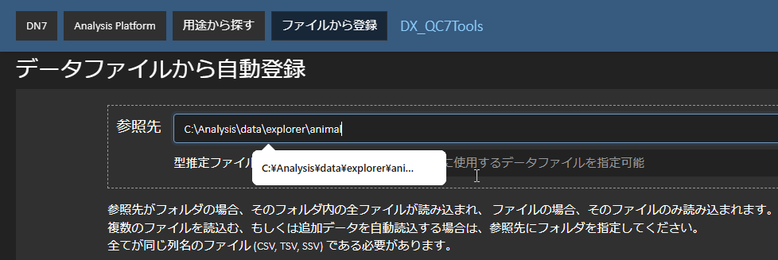
これから見たいデータが入っているフォルダパスを入力し、[Enter]を押すか、別の場所をクリックすると、
こんな感じでデータが読み込まれます。よくわからない人はこのまま次へ。たいがい、どうにかなります。
後で設定変更するのは少し面倒なので、内容が分かる方は、この時点で、データ設定を確認・修正しておくことをお勧めします。
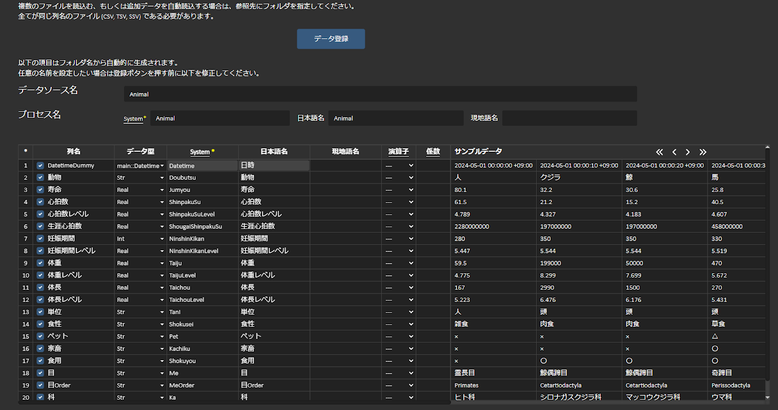
あとは、[データ登録]を押すだけ。